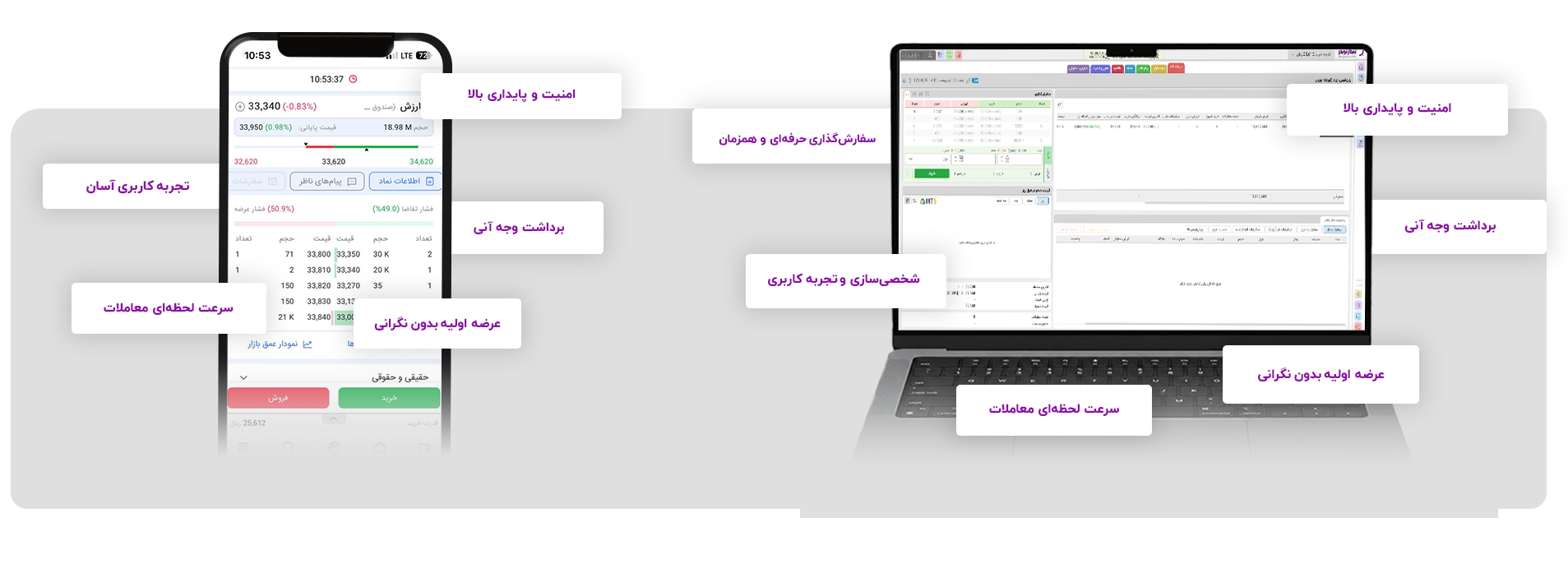
برای شروع خرید و فروش در بیدارتریدر ابتدا باید
ثبت نام
کنید. پس از ثبت نام می توانید معاملات خود را آغاز کنید.
چطور در بیدارتریدر خرید و فروش کنم؟
با ورود به سایت
بیدارتریدر
و انتخاب نماد، اقدام به ثبت سفارش خرید یا فروش نمایید.
تفاوت بیدارتریدر و سایت TSETMC چیست؟
شما در بیدارتریدر علاوه بر مشاهده اطلاعات سایت TSETMC اقدام به ثبت سفارش خرید و فروش نیز نمایید.
چطور سهام یا صندوق بخرم یا بفروشم؟
برای ثبت معامله خرید۱- دقت نمایید ساعت معاملات نماد مورد نظر رعایت شده باشد.۲- نماد در وضعیت مجاز یا مجاز محفوظ باشد.۳- وارد بیدار تریدر، صفحه اصلی شده و از بخش جستجوی نماد، نماد مورد نظر را انتخاب نمایید.۴- سپس از بخش سفارش گذاری نسبت به ثبت معامله خرید و یا فروش اقدام نمایید( به تب خرید و فروش دقت نمایید).۵- انتخاب قیمت (به دو روش میتوان قیمت نماد را وارد نمود).۵-۱- تایپ قیمت۵-۲-انتخاب قیمت از هر جایی از جدول سفارش گذاری (با کلیک بر روی قیمت های موجود در سطر جدول خریداران و فروشندگان، آن قیمت در فیلد قیمت قرار میگیرد).
* پس از انتخاب قیمت تغییرات قیمت را میتوان بهصورت تایپ دستی و یا با استفاده از کلید های نشانگر بالا و پایین انجام داد.
* با استفاده از علامت قفل قیمت نیز میتوان روی یک قیمت مشخص، قیمت را نگه داشت و بر اساس سقف خرید تعداد را تعیین نمود.۶- انتخاب تعداد (به دو روش نیز میتوان تعداد رو برای خرید و یا فروش وارد نمود):۶-۱- تایپ تعداد۶-۲-استفاده از ماشین حساببا کلیک روی علامت ماشین حساب فرم دیگری باز می شود که با مشخص نمودن قیمت، میتوانید تعداد را بر حسب قدرت خریدتان و یا درصدی از آن و یا وارد نمودن مبلغ دلخواه به صورت دستی محاسبه نمایید.
* در معامله فروش برای انتخاب تعداد کل دارایی، روی تعداد درج شده در پرتفوی همین صفحه کلیک نمایید.۷- انتخاب دکمه خرید و یا فروش*در برخی نمادها نیاز است توافق نامه مرتبط پیش از انتخاب دکمه خرید و یا فروش پذیرفته شود و در همین قسمت نمایش داده می شود.
⚠️سفارش ثبت شده اگر در لحظه انجام نشود در تب وضعیت سفارشات صفحه اصلی، بخش سفارشات باز قابل مشاهده، ویرایش و حذف می باشد. همچنین سفارشات اگر بصورت پیش نویس ثبت شده باشند در بخش پیش نویس ها قابل مشاهده و ویرایش می باشند.
چطور ورود دو مرحلهای را فعال نمایم؟
برای فعال سازی ورود دو مرحله ای باید وارد بخش حساب کاربری شوید. برای ورود به بخش حساب کاربری بر روی نام خود در صفحه اصلی کلیک نمایید.
در بخش حساب کاربری، ورود دو عاملی را فعال و یا غیر فعال نمایید.
آیا از طریق موبایل هم می توان در بیدارتریدر معامله کرد؟
در این بخش مانده شما در کارگزاری نمایش داده می شود.
مانده T0: این مانده بهصورت آنی با استفاده از سرویس پرداخت آنی قابل برداشت است. شایان ذکر است در صورتی که این مانده را برداشت ننموده و توافقنامه سود به مانده را پذیرفته باشید، به صورت روزانه به آن سود روز شمار تعلق میگیرد. چنانچه قصد معامله با این مبلغ را دارید میتوانید با رعایت حداقل و حداکثر تعداد و مبلغ سفارش سهام و صندوق خریداری نمایید.ماندهT1: مطابق دستورالعمل تسویه وجوه سپردهگذاری مرکزی، این مانده فقط از یک روز کاری بعد قابل برداشت است (مانده حاصل فروش صندوق درآمد ثابت و طلا در روز جاری و یا فروش سهام و صندوق های سهامی و اهرمی در روز کاری گذشته) چنانچه قصد معامله دارید، با این مبلغ میتوانید ضمن رعایت حداقل و حداکثر تعداد و مبلغ سفارش، سهام و صندوق درآمد ثابت و طلا خریداری نمایید.مانده T2: مطابق دستورالعمل تسویه وجوه سپردهگذاری مرکزی، این مانده فقط از دو روز کاری بعد قابل برداشت است. (مانده حاصل از فروش سهام و یا صندوق های سهامی و اهرمی). در صورتی که قصد معامله با این مبلغ را دارید فقط میتوانید با رعایت حداقل و حداکثر تعداد و مبلغ سفارش، سهام و یا صندوق سهامی و اهرمی خریداری نمایید.اعتبار اولیه: در صورتی که از کارگزاری اعتباری دریافت نموده اید، میزان آن در این بخش قابل مشاهده است. دقت نمایید این مبلغ قابل برداشت نبوده و فقط میتواند صرف معامله سهام و یا صندوق شود.اعتبار باقی مانده: در صورتی که از اعتبار کارگزاری استفاده نموده اید، مانده اعتبار شما در این بخش قابل مشاهده است. دقت نمایید این مبلغ قابل برداشت نبوده و فقط میتواند صرف معامله سهام و یا صندوق شود.مبلغ بلوکه شده: در صورتی که درخواست وجه در جریان و یا سفارش خرید انجام نشده (در صف) دارید، مبلغ آن در این بخش قابل مشاهده است.
چطور قدرت خرید را شارژ کنم؟
برای افزایش قدرت خرید، کافیست از منوی اصلی قرار گرفته شده سمت راست بیدار تریدر وارد بخش واریز وجه شوید.دو روش برای شارژ حساب کارگزاری وجود دارد:۱- واریز آنی:مبلغ مورد نظر را وارد نموده، با انتخاب یکی از بانکها به درگاه پرداخت منتقل می شوید و پس از واریز، در لحظه حساب کارگزاری شما شارژ می شود. برای مشاهده وضعیت واریزها و تاریخچه آنها روی گزینه تاریخچه واریز وجه کلیک نمایید.⚠️ محدودیتی در سقف مبلغ واریزی وجود ندارد.
۲- ثبت فیش واریزی:درصورتی که از طریق بانک به یکی از حسابهای کارگزاری وجهی را واریز نمودهاید، برای اینکه قدرت خرید شما شارژ گردد، نیاز است فیش پرداخت خود را در این بخش بارگذاری نمایید تا همکاران پس از بررسی حساب کارگزاری، قدرت خرید شما را شارژ نمایند. این روش ممکن است چند ساعتی زمان ببرد (شارژ حساب از طریق فیش فقط در ساعات اداری امکان پذیر است). امکان مشاهده وضعیت پرداخت ها و تاریخچه آن ها از بخش تاریخچه امکان پذیر است. لیست شماره حساب ها نیز در این بخش موجود است.⚠️فقط فیشهایی که شرایط ذیل را دارند شارژ می شوند:* از حساب خود شخص به حساب کارگزاری واریز شده باشد (نام دارنده حساب با نام کاربری سامانه یکی باشد).* کد ملی کاربر روی فیش درج شده باشد.* فیش خوانا باشد.* مبلغ به حساب کارگزاری نشسته باشد.
چطور پیشنویس ثبت کنم؟ (ثبت سرخطی)
چنانچه ساعت معاملات شروع نشده است و تمایل به ثبت سرخطی دارید، میتوانید با استفاده از علامت پیش نویس آن را ثبت نمایید و در لحظه آغاز ساعت معاملات آن را ارسال نمایید. یا چنانچه قصد ثبت پیش نویس سفارشی را دارید که در زمان دیگری ارسال نمایید از این گزینه استفاده نمایید.ثبت پیش نویس هم فقط در زمانی که نماد در وضعیت مجاز و مجاز محفوظ (پیش گشایش) است امکان پذیر می باشد.
برای ارسال سفارش وارد بخش وضعیت سفارشات، قسمت پیش نویس ها شده و دکمه ارسال سفارش را با رعایت فاصله زمانی ۳۰۰ میلی ثانیه (طبق دستور سازمان بورس و اوراق بهادار ) بزنید.در این سامانه امکان ارسال گروهی پیش نویس ها نیز وجود دارد و با روشن بودن دکمه ارسال و عدم حذف نیز پیش نویس های ارسال شده پس از ارسال از لیست حذف نمی شوند.
معمولا ۴۸ ساعت قبل از زمان عرضه اولیه، تب عرضه اولیه به صفحه اصلی سامانه افزوده می شود.
اخیراً عرضه اولیهها به دو روش ۱- با قیمت ثابت و مشخص یا ۲- به روش ترکیبی عرضه می شوند:در روش با قیمت ثابت تعداد و قیمت هر سهم مشخص میگردد و مشتری میتواند بر اساس بازه اعلام شده از حداقل تا حداکثر تعداد مشخص شده سفارش خود را ثبت نماید اما در روش ترکیبی به دلیل اینکه سهام در دو مرحله عرضه میشود، پس از عرضه در مرحله اول به صندوقها، قیمت هر سهم کشف میگردد.مشتریان می توانند در روش دوم از گزینه خرید بیشترین تعداد با حداکثر قیمت استفاده نمایند و پیش از شروع ساعت عرضه مرحله دوم، سفارش خود را ثبت نمایند. در غیر اینصورت برای ثبت تعداد و قیمت مشخص باید صبر کنند تا زمان عرضه مرحله دوم آغاز گردد و به صورت دستی آن را وارد نمایند.در صورتیکه در یک روز چند عرضه وجود داشته باشد، در بخش راست به تفکیک کلیه عرضهها نمایش داده میشود که با کلیک بر روی هر یک امکان ثبت درخواست مجزا وجود دارد.
لیست سفارشات ثبت شده و وضعیت آن ها در این صفحه نیز نمایش داده می شود و تا قبل از ارسال عرضه به هسته، میتوان آن را ویرایش و یا حذف نمود.این منو فقط تا قبل از اتمام زمان عرضه در دسترس و قابل مشاهده می باشد و پس از آن، برای مشاهده سفارشات ثبت شده از منوی گزارشات استفاده نمایید.
چطور دیدهبان بسازم و نماد اضافه کنم؟
در صفحه اصلی امکان ایجاد دیده بان وجود دارد، کافیست وارد بخش دیده بان شوید روی علامت + کلیک نمایید و برای دیدهبان های خود نام انتخاب نمایید. برای ویرایش نام دیدهبانهای تعریف شده از بخش مدیریت دیدهبانها (مشخص شده در تصویر) اقدام نمایید.برای افزودن نماد به دیدهبان از بخش افزودن نماد جدید استفاده نمایید. میتوان در یک مرتبه جستجو چند نماد را همزمان به دیدهبان اضافه نمود. فقط کافیست روی علامت + کلیک نمایید.برای ویرایش ستون های این بخش نیز از علامت ویرایش سرستون ها استفاده نمایید.
چطور سهامم را از کارگزاری دیگر به کارگزاری بیدار منتقل کنم؟
در صورتی که سهامی را در کارگزاری دیگری خریده اید و قصد انتقال آن به این کارگزاری را دارید نیاز است از این بخش نسبت به ثبت درخواست تغییر کارگزار ناظر آن سهام اقدام نمایید. گزارش درخواست های ثبت شده نیز در این بخش وجود دارد.
برای ثبت درخواست، وارد بخش تغییر کارگزار ناظر شده و گزینه ثبت درخواست جدید را انتخاب نمایید. در پنجره باز شده نام نماد مورد نظر را وارد نموده تا جستجو شود، آن را انتخاب نمایید و سپس دکمه ثبت درخواست را انتخاب نمایید.
در صورتیکه از نماد اعلام شده دارایی داشته و در کارگزاری مبدأ بدهکاری نداشته اید، یک روز کاری بعد از تأیید، نماد فوق به پرتفوی سپردهگذاری افزوده میشود. دقت نمایید نمادی که با تغییر کارگزار ناظر به پرتفوی سپردهگذاری اضافه میشود در پرتفوی لحظه ای نمایش داده نمیشود و نیاز است با استفاده از ثبت تراکنش دستی به پرتفوی لحظهای اضافه شود.
چطور تم سامانه را تغییر دهم؟
برای تغییر تم(چیدمان) کافیست وارد بخش تنظیمات شده و تم مورد نظر خود را انتخاب نمایید. در این سامانه سه تم متفاوت طراحی شده است.تغییر نحوه نمایش و چیدمان صفحه و نیز رنگ بندی صفحه از بخش امکان پذیر می باشد. همچنین میتوان بخش های نمودار، پرتفوی، همگروه، اطلاعیه و سابقه را از این بخش در صفحه اصلی به حالت نمایش و یا عدم نمایش تغییر داد.