آموزش کار با ادوبی کانکت (Adobe Connect)
در دنیای امروز که سرعت تغییرات شگرف است، آموزش و ارتباطات نیز دستخوش تحولات بزرگی شدهاند. با گسترش فناوری و نیاز به انعطافپذیری بیشتر، ابزارهای آنلاین نقش پررنگی در برگزاری رویدادهای آموزشی، علمی و تجاری ایفا میکنند. در این میان، نرمافزارها و پلتفرمهای متعددی برای تسهیل این فرآیندها طراحی شدهاند که یکی از برجستهترین آنها، Adobe Connect است. این ابزار قدرتمند، امکان برگزاری کلاسهای آنلاین، سمینارها، وبینارها و جلسات مجازی را با کیفیتی بالا فراهم میآورد و به کاربران اجازه میدهد تا اطلاعات خود را به اشتراک گذاشته و ارتباطی مؤثر برقرار کنند. این مقاله به بررسی جامع ساختار، نحوه نصب، ورود و استفاده از ادوبی کانکت میپردازد تا علاقهمندان به حوزه بورس و سرمایهگذاری، از جمله فعالان و علاقهمندان به بازار سرمایه که به دنبال ارتقای دانش خود هستند، بتوانند از این ابزار بهرهمند شوند.
چرا ادوبی کانکت؟ مزایای کلیدی این پلتفرم
Adobe Connect صرفاً یک ابزار برگزاری جلسه آنلاین نیست؛ بلکه مجموعهای جامع از قابلیتهاست که تجربه کاربری را ارتقا میبخشد. یکی از مهمترین مزایای آن، پایداری و کیفیت بالای اتصال است که حتی در شبکههای اینترنتی با سرعت متوسط نیز عملکرد مطلوبی از خود نشان میدهد. این ویژگی برای برگزاری رویدادهای مهم و حساس، از جمله کلاسهای آموزشی تخصصی در حوزه بورس که نیاز به تمرکز بالا و عدم وقفه دارند، بسیار حیاتی است. همچنین، امکانات تعاملی متنوعی مانند اشتراکگذاری صفحه نمایش، تخته سفید مجازی، چت زنده، نظرسنجی و قابلیت ضبط جلسات، فضای آموزشی و حرفهای پویایی را ایجاد میکند. این امکانات به مدرسان و برگزارکنندگان کمک میکند تا با مخاطبان خود تعامل بیشتری داشته باشند و مفاهیم پیچیده را به شکلی مؤثرتر منتقل کنند. برای سرمایهگذاران در بازار بورس، درک این ابزارها میتواند در شرکت در دورههای آموزشی تخصصی و همچنین برگزاری وبینارهای تحلیلی مفید باشد.
راهنمای گام به گام نصب و اجرای ادوبی کانکت
نصب و راهاندازی Adobe Connect فرآیندی نسبتاً ساده است و برای پلتفرمهای مختلفی در دسترس است. شما میتوانید این نرمافزار را بر روی رایانههای شخصی با سیستمعامل ویندوز و همچنین دستگاههای موبایل با سیستمعاملهای اندروید و iOS نصب کنید. برای بهرهمندی کامل از قابلیتهای این پلتفرم، توصیه میشود از اتصال اینترنت پرسرعت استفاده کنید تا تجربه روان و بدون وقفهای داشته باشید.
نصب ادوبی کانکت بر روی رایانههای شخصی (ویندوز)
برای نصب نسخه دسکتاپ Adobe Connect بر روی ویندوز، بهترین روش دانلود فایل نصب از وبسایتهای معتبر و رسمی است. معمولاً، لینک دانلود مستقیم در صفحه رویداد یا دوره آموزشی مورد نظر ارائه میشود. پس از دانلود فایل، کافیست آن را اجرا کرده و مراحل نصب را دنبال کنید. رابط کاربری ساده نصب، کار را برای کاربران مبتدی نیز آسان میسازد. این نسخه امکانات کاملتری نسبت به نسخه موبایل را در اختیار کاربر قرار میدهد و برای استفاده حرفهایتر توصیه میشود.
نصب ادوبی کانکت بر روی دستگاههای موبایل (اندروید و iOS)
اگر ترجیح میدهید از طریق تلفن همراه یا تبلت خود به جلسات آنلاین بپیوندید، نصب برنامه Adobe Connect از فروشگاههای اپلیکیشن معتبر مانند Google Play Store (برای اندروید) و Apple App Store (برای iOS) امکانپذیر است. پس از جستجو و یافتن برنامه، آن را دانلود و نصب کنید. نسخه موبایل نیز قابلیتهای اصلی پلتفرم را پوشش میدهد و امکان دسترسی راحت و سریع به جلسات را فراهم میکند.
دانلود نرمافزار ادوبی کانکت برای ویندوز
برای اطمینان از دریافت نسخه سالم و بهروز نرمافزار، همواره به منابع رسمی مراجعه کنید. لینکهای دانلود معمولاً در وبسایت برگزارکننده دوره یا وبسایت اصلی Adobe ارائه میشوند. اطمینان حاصل کنید که نسخه دانلود شده با سیستمعامل شما سازگار است.
دانلود نرمافزار ادوبی کانکت برای اندروید
در اپلیکیشن Google Play Store، عبارت “Adobe Connect” را جستجو کرده و برنامه رسمی را دانلود و نصب نمایید. این برنامه به شما امکان میدهد تا به راحتی در کلاسها و وبینارهای خود شرکت کنید.
دانلود نرمافزار ادوبی کانکت برای iOS
کاربران دستگاههای اپل نیز میتوانند با مراجعه به App Store و جستجوی Adobe Connect، اپلیکیشن مربوطه را دریافت و نصب کنند.
ورود به محیط کلاسها و وبینارها در ادوبی کانکت
پس از نصب موفقیتآمیز نرمافزار، نوبت به ورود به محیط جلسات میرسد. هر رویداد آنلاین، چه کلاس آموزشی بورس باشد و چه یک جلسه کاری، دارای یک آدرس URL منحصربهفرد است که به عنوان دروازه ورود به آن جلسه عمل میکند. این آدرس معمولاً توسط برگزارکننده دوره یا مدیر جلسه در اختیار شرکتکنندگان قرار میگیرد. در بسیاری از موارد، این لینک از طریق کانالهای ارتباطی مانند گروههای تلگرامی، ایمیل یا پیامک برای شما ارسال میشود.
ورود از طریق رایانه شخصی (ویندوز)
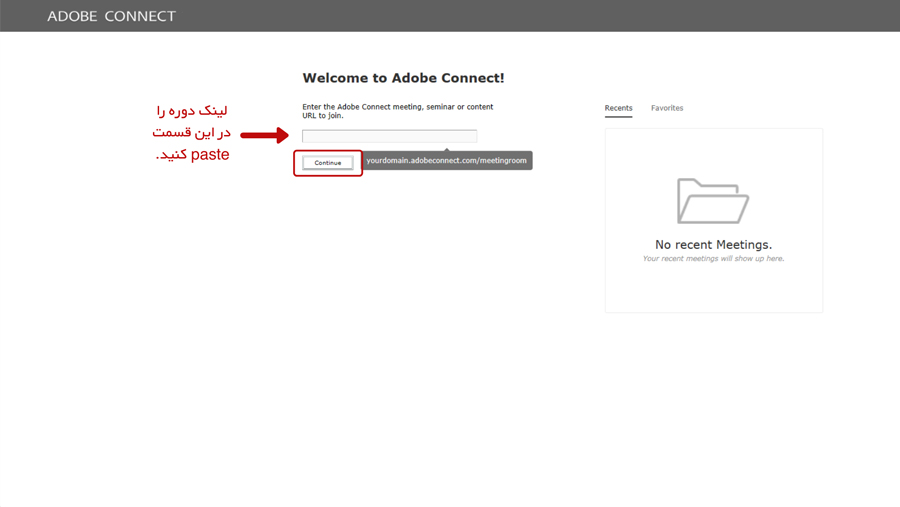
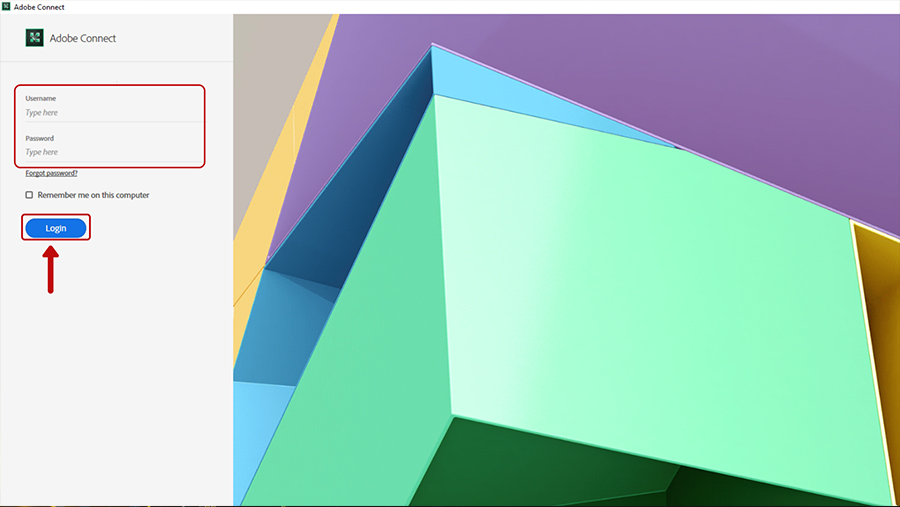
برای ورود به جلسه از طریق کامپیوتر، ابتدا لینک مربوط به کلاس یا وبینار را کپی کنید. سپس برنامه Adobe Connect را اجرا نمایید. در صفحه اصلی برنامه، بخشی برای وارد کردن لینک جلسه وجود دارد. لینک کپی شده را در این قسمت Paste کنید و دکمه “Continue” یا مشابه آن را بفشارید. پس از آن، از شما خواسته میشود تا نام کاربری و رمز عبور خود را وارد کنید. این اطلاعات معمولاً پس از ثبتنام در دوره یا رویداد برای شما ارسال شده است. دقت کنید که نام کاربری و رمز عبور را به درستی وارد نمایید تا به جلسه دسترسی پیدا کنید.
ورود از طریق دستگاههای موبایل (اندروید و iOS)
اگر از طریق گوشی هوشمند یا تبلت قصد ورود به جلسه را دارید، پس از دریافت لینک، بر روی آن کلیک کنید. سیستمعامل شما معمولاً گزینهای برای باز کردن لینک در برنامه Adobe Connect (Open in Application) نمایش میدهد. این گزینه را انتخاب کنید. سپس، مانند نسخه دسکتاپ، نام کاربری و رمز عبور خود را وارد کرده و وارد محیط جلسه شوید. استفاده از نسخه موبایل برای دسترسی سریع و در حین حرکت بسیار کاربردی است، اما برای ارائه مطالب پیچیده یا استفاده از تمام امکانات، نسخه دسکتاپ ترجیح داده میشود.
قابلیتهای کلیدی و تعاملی ادوبی کانکت
Adobe Connect فراتر از یک پلتفرم ساده برای تماشای ویدئوست. این نرمافزار با ارائه مجموعهای از ابزارهای تعاملی، فضایی پویا و مشارکتی را برای یادگیری و همکاری فراهم میکند. این قابلیتها برای انتقال مفاهیم در بازارهای مالی پیچیدهای مانند بورس، که نیازمند درک عمیق و تعامل فعال است، بسیار ارزشمند هستند.
اشتراکگذاری صفحه نمایش (Screen Sharing)
یکی از پرکاربردترین ویژگیهای ادوبی کانکت، امکان اشتراکگذاری صفحه نمایش رایانه است. این قابلیت به مدرسان اجازه میدهد تا نرمافزارها، وبسایتها، نمودارهای تحلیلی بازار بورس یا اسلایدهای پاورپوینت را مستقیماً با شرکتکنندگان به اشتراک بگذارند. این امر در آموزش تحلیل تکنیکال یا فاندامنتال، که نیاز به نمایش عملی دادهها و ابزارها دارد، بسیار حیاتی است.
تخته سفید مجازی (Whiteboard)
تخته سفید مجازی در ادوبی کانکت، فضایی مشابه تخته سیاه یا وایتبرد کلاسهای سنتی را فراهم میکند. مدرسان میتوانند از این فضا برای ترسیم نمودارها، نوشتن فرمولها، توضیح مفاهیم یا حل مسائل استفاده کنند. این ابزار برای تشریح استراتژیهای معاملاتی یا توضیح مفاهیم پیچیده اقتصادی که بر بازار بورس تأثیر میگذارند، بسیار مفید است.
چت زنده (Chat)
قابلیت چت زنده به شرکتکنندگان امکان میدهد تا در لحظه سؤالات خود را مطرح کنند، نظرات خود را به اشتراک بگذارند یا با سایر شرکتکنندگان در تعامل باشند. مدیریت جلسه میتواند پاسخ به سؤالات را اولویتبندی کند یا پاسخها را به صورت عمومی یا خصوصی ارسال نماید. این ویژگی، حس حضور در یک کلاس واقعی را تقویت میکند.
نظرسنجی و آزمون (Polls & Quizzes)
برای سنجش میزان یادگیری شرکتکنندگان و فعال نگه داشتن آنها، ادوبی کانکت ابزارهای نظرسنجی و آزمون را در اختیار برگزارکنندگان قرار میدهد. مدرسان میتوانند از این قابلیت برای جمعآوری بازخورد سریع، ارزیابی درک مطالب یا حتی ایجاد فضایی پویا و سرگرمکننده استفاده کنند. در حوزه بورس، میتوان از این ابزارها برای سنجش درک مفاهیم سرمایهگذاری یا شناسایی دیدگاههای شرکتکنندگان نسبت به یک سهم خاص استفاده کرد.
ضبط جلسات (Recording)
یکی از مزایای بزرگ ادوبی کانکت، قابلیت ضبط کامل جلسات است. این بدان معناست که اگر شما به هر دلیلی نتوانستید در زمان مقرر در یک کلاس یا وبینار زنده شرکت کنید، نگران از دست دادن محتوا نخواهید بود. مدرسان معمولاً پس از پایان جلسه، لینک فایل ضبط شده را در اختیار شرکتکنندگان قرار میدهند. این فایلها را میتوان در زمان مناسب مشاهده کرد و مطالب را مرور نمود. این قابلیت برای علاقهمندان به بورس که ممکن است به دلیل مشغله کاری نتوانند در ساعات مشخص کلاسها شرکت کنند، بسیار حیاتی است.
فضاهای کاری قابل تنظیم (Layouts)
ادوبی کانکت به برگزارکنندگان اجازه میدهد تا “فضاهای کاری” یا “Layouts” مختلفی را برای جلسه تعریف کنند. این فضاها میتوانند شامل ترکیبهای متفاوتی از ابزارها مانند ویدئو، چت، اشتراکگذاری صفحه و غیره باشند. برگزارکننده میتواند بسته به نیاز لحظهای جلسه، بین این Layout ها جابجا شود. به عنوان مثال، هنگام توضیح یک مفهوم، Layoutی با تمرکز بر تخته سفید و چت فعال میشود و هنگام نمایش یک نمودار، Layoutی با تمرکز بر اشتراکگذاری صفحه.
نکات مهم و کاربردی برای استفاده بهتر از ادوبی کانکت
برای اینکه تجربه شما از کار با Adobe Connect حداکثر بهرهوری را داشته باشد، توجه به چند نکته کلیدی میتواند مفید باشد:
بررسی اتصال اینترنت
همانطور که پیشتر اشاره شد، کیفیت اتصال اینترنت نقش مستقیمی بر کیفیت تجربه شما دارد. پیش از شروع جلسه، از پایداری و سرعت مناسب اینترنت خود اطمینان حاصل کنید. استفاده از اتصال کابلی (Ethernet) معمولاً پایدارتر از Wi-Fi است.
بهروزرسانی نرمافزار
همانند هر نرمافزار دیگری، Adobe Connect نیز بهروزرسانیهایی را دریافت میکند که شامل رفع اشکالات، بهبود عملکرد و افزودن ویژگیهای جدید است. همیشه سعی کنید از آخرین نسخه برنامه استفاده کنید تا از بهترین تجربه ممکن برخوردار شوید.
مدیریت اعلانها
هنگام شرکت در جلسات مهم، بهتر است اعلانهای غیرضروری سیستمعامل و سایر برنامهها را غیرفعال کنید تا تمرکزتان بر روی محتوای جلسه حفظ شود.
استفاده از هدفون
برای جلوگیری از ایجاد اکو (پژواک صدا) و بهبود کیفیت صدا، توصیه میشود هنگام صحبت کردن یا حتی در طول جلسه از هدفون استفاده کنید.
آشنایی با دکمههای کنترلی
قبل از شروع جلسه، نگاهی به دکمههای کنترلی مانند میکروفون، دوربین، اشتراکگذاری صفحه و خروج بیندازید تا در صورت نیاز به سرعت بتوانید از آنها استفاده کنید.
مشاهده ویدئوهای ضبط شده
همانطور که گفته شد، فایلهای ویدیویی ضبط شده جلسات، منبع ارزشمندی برای مرور مطالب هستند. این ویدئوها معمولاً فقط از طریق لپتاپ یا رایانه شخصی قابل مشاهده هستند، زیرا ممکن است فرمت آنها برای نمایش در برخی دستگاههای موبایل بهینه نباشد. بنابراین، در صورت نیاز به بازبینی، حتماً از رایانه خود استفاده کنید.
مقایسه ادوبی کانکت با سایر پلتفرمهای آموزش آنلاین
در بازار رقابتی پلتفرمهای آموزش آنلاین، ابزارهای مختلفی مانند Zoom, Microsoft Teams, Google Meet و BigBlueButton وجود دارند که هر کدام مزایا و معایب خاص خود را دارند. Adobe Connect به دلیل تمرکز بر محیطهای آموزشی و سازمانی، معمولاً پایداری بالا و قابلیتهای سفارشیسازی عمیقتری را ارائه میدهد. در حالی که Zoom ممکن است رابط کاربری سادهتر و دسترسی گستردهتری برای کاربران عمومی داشته باشد، ادوبی کانکت برای برگزاری دورههای آموزشی تخصصی و سمینارهای بزرگ که نیاز به کنترل دقیق بر محیط جلسه و امکانات پیشرفته دارند، انتخاب ارجحتری محسوب میشود. برای فعالان بازار بورس که در دورههای آموزشی حرفهای شرکت میکنند، شناخت تفاوت این پلتفرمها میتواند به انتخاب بهتر و استفاده مؤثرتر از آنها کمک کند.
جدول مقایسهای قابلیتهای ادوبی کانکت
برای درک بهتر قابلیتهای Adobe Connect، جدول زیر به مقایسه برخی از ویژگیهای کلیدی آن با سایر پلتفرمهای رایج میپردازد:
| قابلیت | Adobe Connect | Zoom | Microsoft Teams | Google Meet |
|---|---|---|---|---|
| پایداری و کیفیت صدا/تصویر | بسیار بالا، بهینه برای پهنای باند کم | بالا، اما نیازمند پهنای باند مناسب | بالا، یکپارچه با اکوسیستم مایکروسافت | متوسط تا بالا، وابسته به اتصال |
| امکانات تعاملی (وایتبرد، نظرسنجی) | بسیار پیشرفته و قابل سفارشیسازی | خوب، رو به بهبود | خوب، متناسب با محیط سازمانی | پایه، اما کاربردی |
| قابلیت ضبط جلسه | پیشرفته، امکان ضبط سمت کلاینت و سرور | پیشرفته، با گزینههای ذخیره محلی و ابری | پیشرفته، یکپارچه با OneDrive/SharePoint | پایه، ذخیره در Google Drive |
| سفارشیسازی محیط جلسه | بسیار بالا (Layouts، Brandin) | محدود | محدود | محدود |
| مناسب برای | آموزش، وبینارهای تخصصی، جلسات سازمانی | جلسات تیمی، آموزش، ارتباطات عمومی | محیطهای سازمانی، همکاری تیمی | جلسات سریع، آموزشهای عمومی |
| هزینه (نسخه تجاری) | نسبتاً بالا، مبتنی بر تعداد کاربران/اتاق | متغیر، پلنهای مختلف | بخشی از Microsoft 365 | رایگان با محدودیت، پلنهای پولی |
نتیجهگیری: ادوبی کانکت، انتخابی حرفهای برای آموزش و ارتباطات
نرمافزار Adobe Connect با ارائه مجموعهای قدرتمند از ابزارها و قابلیتها، به یکی از پیشروان عرصه پلتفرمهای آموزش آنلاین و برگزاری وبینارهای حرفهای تبدیل شده است. از نصب و ورود آسان گرفته تا امکانات تعاملی پیشرفته و قابلیت ضبط جلسات، این پلتفرم نیازهای طیف وسیعی از کاربران، از دانشجویان و اساتید گرفته تا متخصصان بازار بورس و مدیران کسبوکار را برآورده میسازد. همانطور که در این مقاله بررسی شد، کار با ادوبی کانکت بسیار راحت است و محیط آن امکانات ویژه و منحصربهفردی را برای برگزاری کنفرانسها و کلاسهای آموزشی آنلاین در اختیار کاربران و اساتید حوزههای مختلف قرار میدهد. امیدواریم این مطلب، راهنمایی جامع و مفید برای شما بوده باشد و بتوانید با استفاده بهینه از این ابزار، دانش و مهارتهای خود را در بازارهای مالی و سایر حوزهها ارتقا دهید. در صورت داشتن هرگونه سؤال بیشتر، کارشناسان ما در کارگزاری بیدار آماده پاسخگویی به شما هستند.
سوالات متداول
آیا برای استفاده از Adobe Connect نیاز به خرید اشتراک است؟
نسخه رایگان Adobe Connect برای شرکت در جلسات معمولاً کافی است، اما برای برگزاری جلسات با امکانات کامل یا برای سازمانها، نیاز به خرید اشتراک یا لایسنس مربوطه وجود دارد.
چگونه میتوانم مطمئن شوم که در جلسه آنلاین ادوبی کانکت مشکلی ندارم؟
پیش از شروع جلسه، از اتصال پایدار اینترنت، بهروز بودن نرمافزار و صحت نام کاربری و رمز عبور خود اطمینان حاصل کنید. همچنین، تست صدا و تصویر در صورت امکان، مفید خواهد بود.
آیا ادوبی کانکت برای برگزاری کلاسهای بورس مناسب است؟
بله، ادوبی کانکت با قابلیتهایی مانند اشتراکگذاری صفحه، تخته سفید و ضبط جلسات، ابزار بسیار مناسبی برای آموزش مفاهیم بورس، تحلیل بازار و برگزاری وبینارهای تخصصی است.
اگر لینک جلسه ادوبی کانکت را گم کردم، چه باید بکنم؟
در صورت گم کردن لینک، با برگزارکننده دوره یا مدیر جلسه تماس بگیرید تا لینک صحیح را برای شما ارسال کنند. معمولاً این لینکها از طریق ایمیل یا گروههای اطلاعرسانی ارسال میشوند.
تفاوت اصلی Adobe Connect با Zoom چیست؟
Adobe Connect بیشتر بر محیطهای آموزشی و سازمانی تمرکز دارد و قابلیتهای سفارشیسازی عمیقتری ارائه میدهد، در حالی که Zoom رابط کاربری سادهتر و دسترسی گستردهتری برای کاربران عمومی دارد.
آیا میتوانم در حین جلسه ادوبی کانکت، فایلها را با دیگران به اشتراک بگذارم؟
بله، ادوبی کانکت امکان اشتراکگذاری فایلها، اسناد و همچنین اشتراکگذاری صفحه نمایش را فراهم میکند.
چگونه میتوانم کیفیت صدای خود را در جلسات ادوبی کانکت بهبود دهم؟
استفاده از میکروفون با کیفیت و هدفون، انتخاب یک محیط آرام و بدون نویز و اطمینان از تنظیمات صحیح میکروفون در سیستمعامل و خود نرمافزار، به بهبود کیفیت صدا کمک میکند.
آیا امکان استفاده همزمان از نسخه دسکتاپ و موبایل ادوبی کانکت وجود دارد؟
شما میتوانید از هر دو نسخه استفاده کنید، اما برای یک جلسه خاص، بهتر است روی یکی از دستگاهها تمرکز کنید تا از تداخل جلوگیری شود. اطلاعات کاربری شما در هر دو نسخه یکسان خواهد بود.
چگونه میتوانم در ادوبی کانکت نقش خود را تغییر دهم (مثلاً از شرکتکننده به ارائهدهنده)؟
تغییر نقش معمولاً توسط مدیر جلسه انجام میشود. اگر نیاز به ارائه مطلب دارید، باید از مدیر جلسه درخواست کنید تا دسترسی لازم (Presentation Privileges) را به شما بدهد.
پس از پایان جلسه، چگونه به محتوای ضبط شده دسترسی پیدا کنم؟
معمولاً برگزارکننده جلسه، لینک فایل ضبط شده را از طریق ایمیل، گروههای اطلاعرسانی یا پلتفرم دوره آموزشی برای شما ارسال خواهد کرد. در برخی موارد، ممکن است نیاز باشد به پنل کاربری خود در وبسایت برگزارکننده مراجعه کنید.